

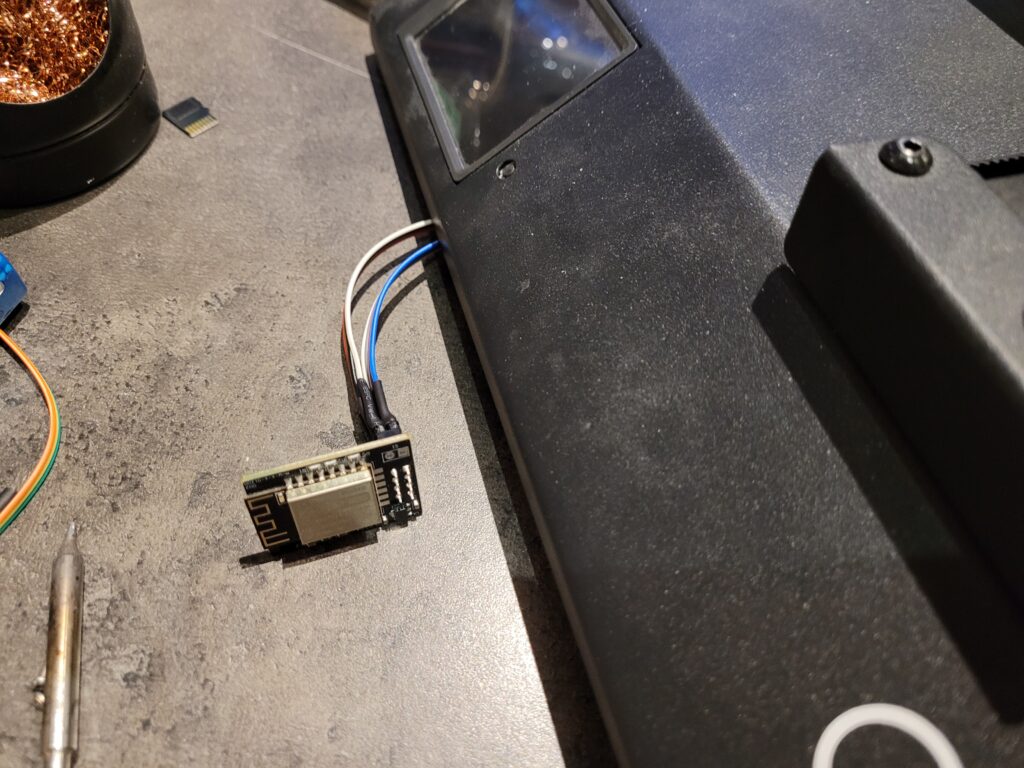
Ce tuto montre comment connecter une imprimante 3D Artillery Sidewinder X2 en Wifi.
Connecter l’imprimante en Wifi offre de nombreux avantages:
– Pouvoir la contrôler à distance ou sur place à partir d’un Smartphone ou un PC (réglage température buse, du plateau, déplacement, …)
– Transférer un fichier à l’imprimante par Wifi (pas besoin de clé usb ou carte SD)
– Avoir un retour de l’imprimante (% d’avancement de l’impression, vidéo, température du plateau, de la Buse, liste des fichiers sur la carte SD, …)
Après avoir essayé la solution Octoprint basée sur un Raspberry je n’ai pas été emballé, l’utilisation du raspberry étant trop contraignante pour moi, besoin de l’éteindre proprement sinon il plante et il faut le réinstaller, … pas assez fiable à mon gout.
C’est pour cela que j’ai choisi la solution de l’ESP-12 qui est très simple à mettre en oeuvre et encore plus simple à utiliser (complètement intégré dans l’imprimante, pas besoin d’alimentation externe, démarre et s’arrête automatiquement en même temps que l’imprimante, …).
Je me suis basé sur le tuto de KOObs77 pour le mettre en place: un grand merci à lui pour son travail:
https://www.lesimprimantes3d.fr/forum/topic/46422-sidewinder-x2-en-wifi-oui-cest-possible/
Le principe de fonctionnement est de connecter un module Wifi (ESP12) à l’écran de l’imprimante.
Un serveur Web (BeePrint) sera contenu dans ce module qui permettra d’accéder aux informations de l’imprimante 3D et de la piloter.
Liste des courses :
– un ESP-12S: lien: environ 10€
– des fils
– de la gaine Thermo
– 2 embases à broches de 4 Pins (de type mâle-mâle; pas de 2,54mm): lien
– un système pour fixer le module Wifi dans l’imprimante (j’ai utilisé une cale de carrelage)
– un collier Rislan
Outils nécessaires:
– un fer à souder et de l’étaim
– un pistolet à colle et de la colle
1ère étape : Ouverture de l'imprimante
– Déconnecter le câble d’alimentation
– Coucher l’imprimante sur le côté pour accéder au dessous
– Dévisser les vis du dessous, attention en enlevant la plaque, il y a le câble d’alimentation du ventilateur
– Déconnecter le câble d’alimentation du ventilateur (c’est le câble tendu qui est branché sur la carte mère)
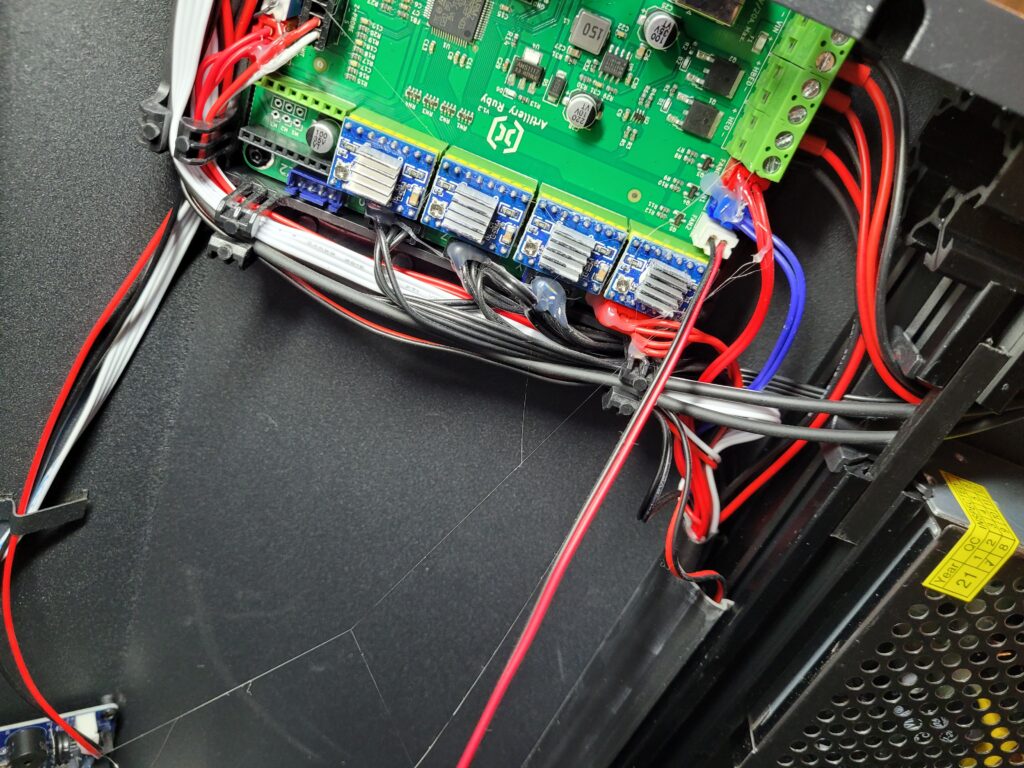
Voici l’imprimante vue du dessous après ouverture, on peut y voir les différents composants électroniques:
– au milieu l’alimentation électrique
– en haut à gauche la carte mère avec les drivers des moteurs (petits modules en bleu avec le dissipateur thermique)
– en bas à gauche l’écran: c’est lui qui nous intéresse, on va y souder le module Wifi
– tout en bas à côté de l’écran: les port USB et micro SD
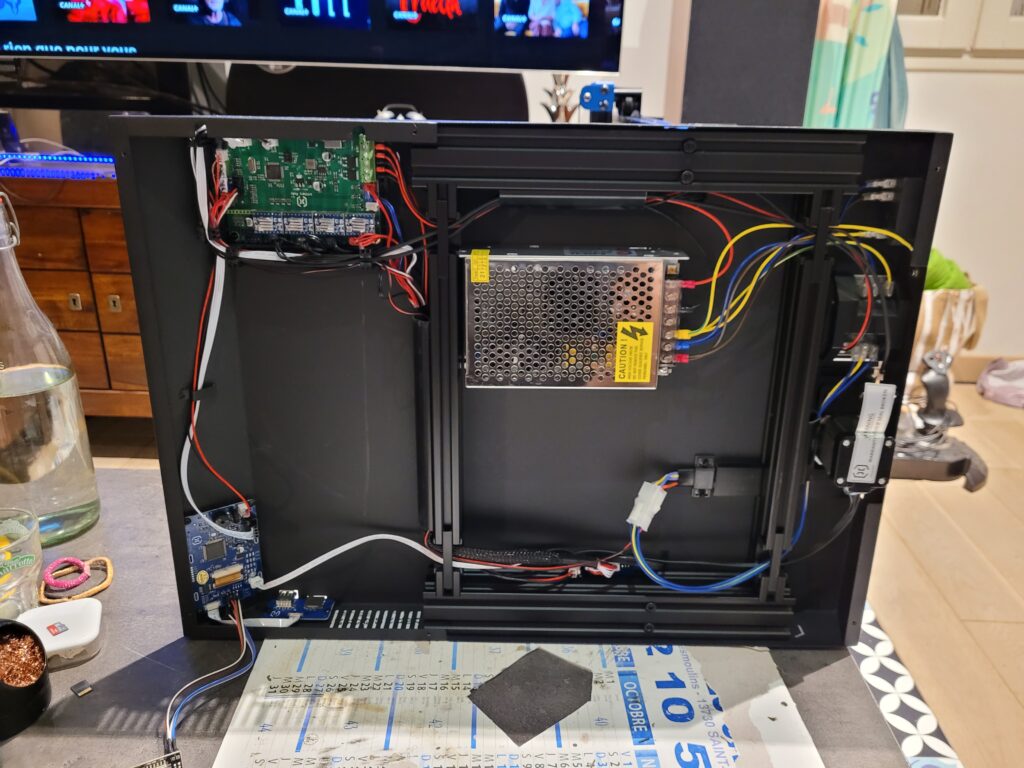
2ème étape: Soudure du Module Wifi
– Démonter l’écran et les ports USB/ Micro SD pour pouvoir travailler plus confortablement.
– Préparer les fils à souder, les couper à une longeur de 15 à 20cm. J’ai utilisé des fils d’une nappe ce qui permet d’avoir 2 Nappes de 4 fils.
– Dénuder les fils des 2 cotés et souder une des extrémités sur le côté le plus court de l’Embase à broches (de type mâle-mâle; pas de 2,54mm), penser à glisser les gaines thermo sur les fils avant la soudure.
– Etamer l’autre extrémité des fils ainsi que les Pads sur le circuit de l’écran
– Souder les fils sur le circuit de l’écran
– Connecter les fils sur le module Wifi
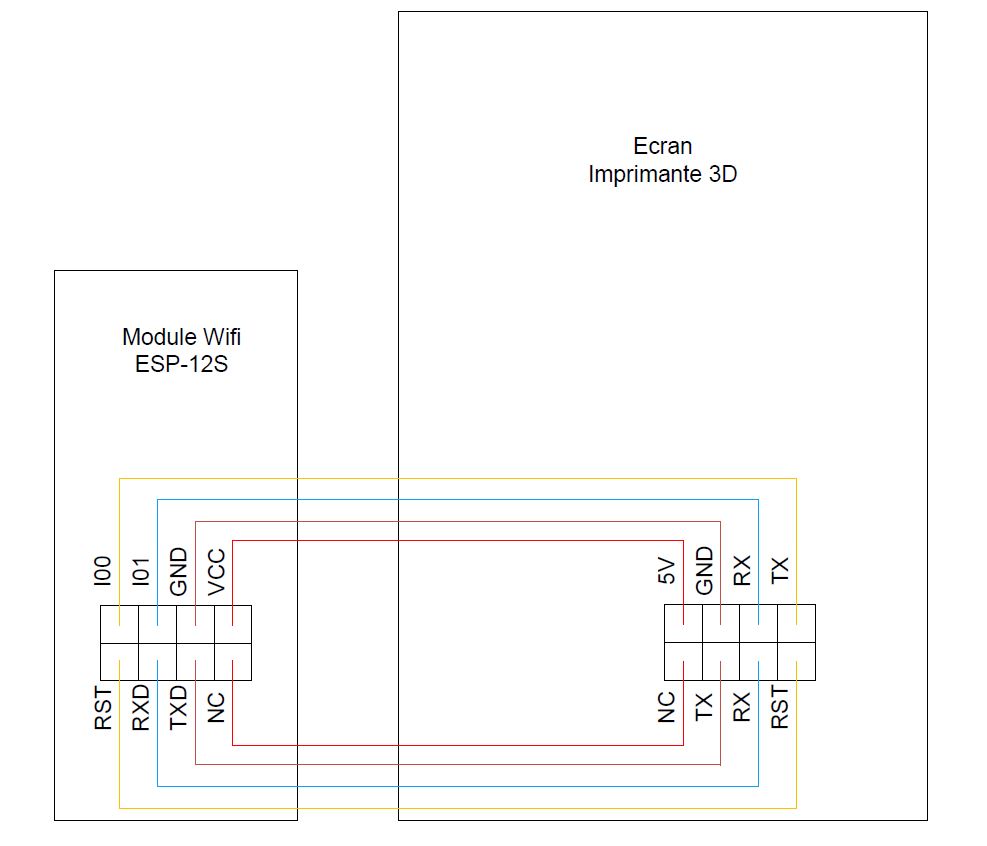
Une fois les fils branchés sur le module Wifi, vérifier que le module est bien raccordé comme sur le schéma (ne refermer l’imprimante qu’à la fin les tests).
Je pense que le module est prévu pour être connecté directement sur la carte électronique de l’écran.
3ème étape: Mise à jour du Firmware de l'imprimante
Laissez le module Wifi à l’extérieur et redresser l’imprimante avant de reconnecter l’alimentation.
Lors de l’allumage, une petite Led bleue s’allume très brièvement sur le module Wifi.
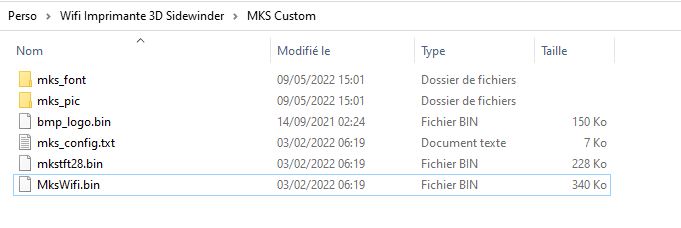
Récupérez le Dossier MKS Custom: ici
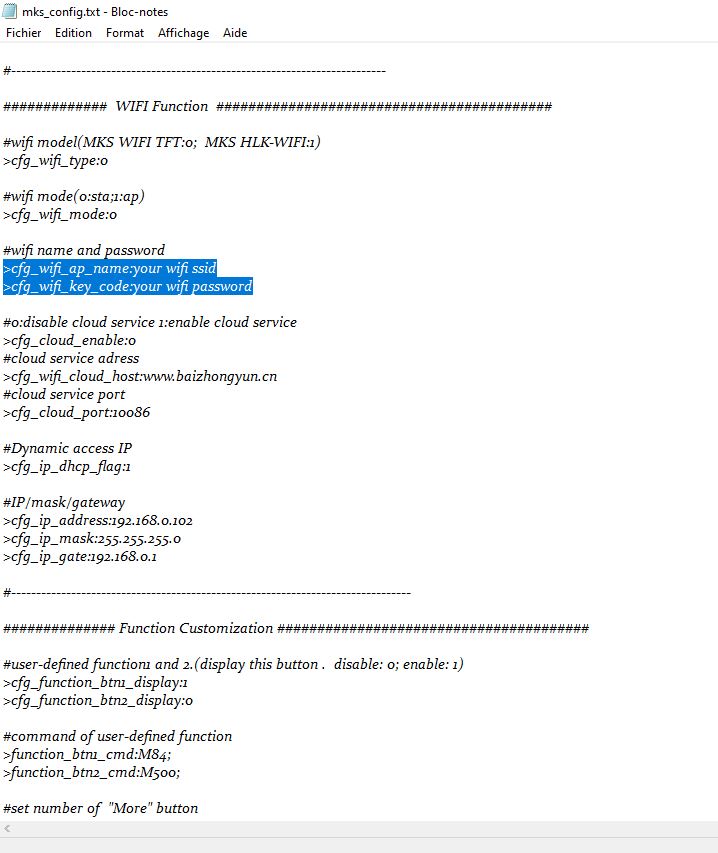
Ouvrez le fichier mks_config.txt, descendez jusqu’à la section “WIFI” et modifiez le nom de votre Wifi ainsi que le Password.
Formattez la carte Micro SD en FAT32.
Copiez tous les fichiers du dossier “MKS Custom” à la racine de la carte micro SD.
Insérez la carte dans l’imprimante puis allumez la, la mise à jour doit démarrer automatiquement.
Lorsque celle-ci est terminée, retirez la carte mémoire (les fichiers se sont modifiés sur la carte, les supprimer).
L’imprimante doit maintenant se connecter au réseau Wifi.
Pour le vérifier allez dans le menu de l’imprimante.
L’imprimante doit indiquer son adresse IP.

4ème étape: Installation du serveur Beeprint
Cette étape permet d’installer le serveur Beprint sur le module Wifi ESP-12S qui nous servira pour exploiter l’imprimante 3D.
Récupérez l’adresse IP de votre imprimante (soit par le menu de votre imprimante, soit par votre routeur internet).
Sur votre PC, connectez vous à l’imprimante 3D en tapant son adresse IP dans la barre d’adresse d’un Navigateur Internet.
Vous arriverez sur l’interface de l’ESP-12S
Téléchargez le Dossier BeePrint Firmware: ici
Cliquez sur le bouton XXXXX puis allez chercher le fichier
Cliquez sur Upload
Cliquez sur le bouton YYY allez chercher le fichier XXXX
Cliquez sur Upload
Rechargez la page Internet, vous devez maintenant vous retrouver sur l’interface de Beeprint.
5ème étape: Fixer le module Wifi et refermer l'imprimante
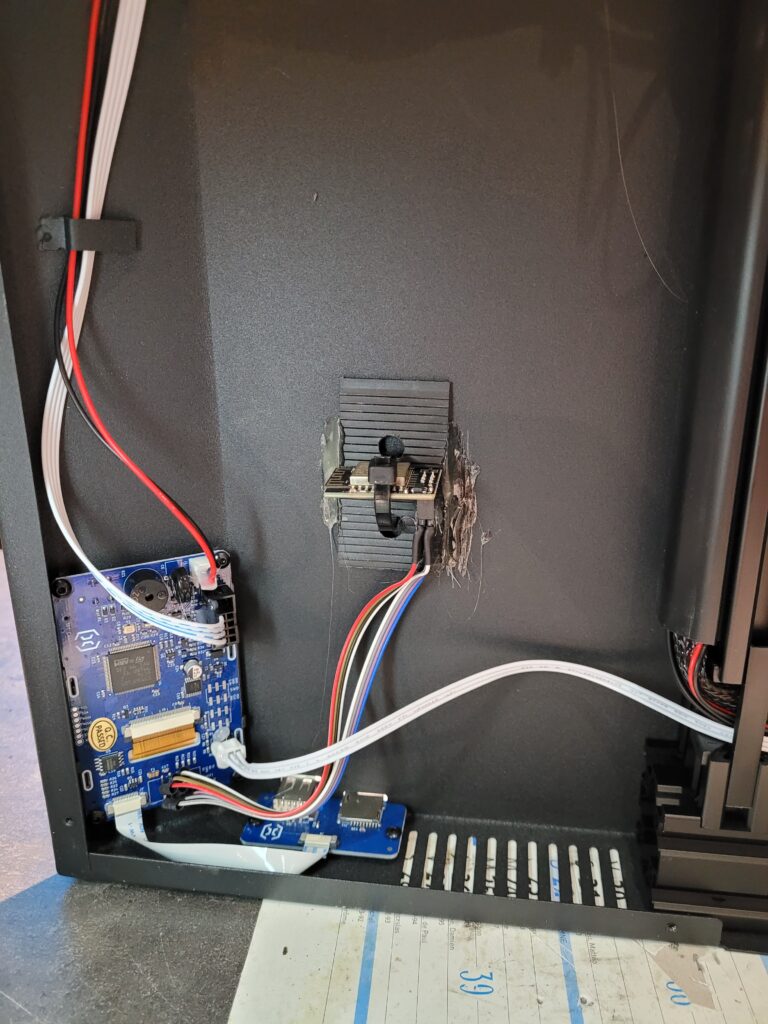
Après avoir vérifié que tout fonctionne bien, on peut finaliser l’installation du module dans l’imprimante.
Si comme moi vous utilisez une Cale de carrelage pour fixer le module:
Percez 2 trous dans la cale pour y faire passer un collier Rislan, collez la cale dans l’imprimante 3D avec un pistolet à colle.
Fixez le module Wifi avec le Rislan.
Avant de revisser le capot du dessous de l’imprimante, penser à bien rebrancher le fil du ventilateur sur la carte mère.
L’objectif de ce tuto est par la suite la connexion de l’imprimante à mon réseau de domotique afin de créer des Notifications/ des alertes: par exemple créer une Notification avec Google Home pour dire que l’impression 3D est terminée.
